Calls + Zusammenarbeit
Laptop für Videokonferenzen und Teams
Ein guter Laptop für Videokonferenzen ist kein Kamera-Datenblatt, sondern eine stabile Kette: leiser Betrieb, genug RAM, gutes WLAN, brauchbares Mikrofon, entspanntes Display und Anschlüsse für Headset, Monitor oder Dockingstation.
Kurzantwort
Für Teams, Zoom und Bildschirmfreigaben sind 16 GB RAM, eine SSD und eine effiziente CPU Pflicht. Eine sehr teure CPU ersetzt keine schlechte Webcam, kein schwaches WLAN und keinen störenden Lüfter.
Bild
Die eingebaute Webcam sollte brauchbar sein, aber gutes Licht und eine externe Webcam können mehr bringen als ein teurerer Laptop.
Ton
Mikrofon und Lüfter sind entscheidend. Ein Headset kann viel retten, ein permanent lauter Laptop bleibt trotzdem störend.
Stabilität
WLAN, RAM und Kühlung entscheiden, ob Bildschirmfreigabe, Browser und Dokumente gleichzeitig sauber laufen.
3 konkrete Einstiege
Business-Meetings
Das ThinkPad T14 G5 passt, wenn Videocalls Teil professioneller Arbeit sind und Tastatur, Mobilität und Sicherheitsfunktionen zählen.
ThinkPad T14 G5 ansehenHomeoffice mit großem Bild
Das ASUS Vivobook 16 ist ein sinnvoller Schreibtisch-Kandidat, wenn Sie neben dem Call Dokumente offen behalten möchten.
ASUS Vivobook 16 prüfenNotizen und Präsentieren
Das HP Pavilion x360 ist interessant, wenn ein flexibler Bildschirmmodus für Meetings, Mitschriften oder kurze Präsentationen nützlich ist.
HP Pavilion x360 einordnenEntscheidungstabelle für Teams und Zoom
| Kriterium | Priorität | Praxisregel |
|---|---|---|
| RAM | Sehr hoch | 16 GB verhindern Ruckler bei Call, Browser und Office parallel. |
| Lüfter | Sehr hoch | Leise Mittelklasse ist besser als heiße Spitzenleistung. |
| Webcam | Mittel bis hoch | Für Kundenkontakt wichtig; bei schwacher Kamera externe Webcam einplanen. |
| Mikrofon | Hoch | Wenn der Ton schlecht ist, wirkt der beste Bildschirm egal. |
| WLAN | Hoch | WLAN 6 und stabile Treiber sind wichtiger als Marketing-Begriffe. |
| Anschlüsse | Mittel | USB-C, HDMI und Headset-Optionen machen Meetings am Arbeitsplatz entspannter. |
Was vermeiden?
- 8 GB RAM, wenn Teams, Browser und Bildschirmfreigabe gleichzeitig laufen.
- Extrem günstige Laptops mit schwacher WLAN- oder Mikrofonqualität als Kundengerät.
- Spiegelnde Displays, wenn Sie oft in hellen Räumen arbeiten.
- Nur auf Webcam-Auflösung achten und Ton, Licht sowie Lüfter ignorieren.
Häufige Fragen
Was ist wichtiger: Webcam oder Mikrofon?
Für Verständlichkeit ist das Mikrofon oft wichtiger. Für professionelle Wirkung sollte beides ausreichend sein; ein gutes Headset kann schnell helfen.
Reichen 8 GB RAM für Teams?
Für einzelne Calls eventuell, für parallele Office-Arbeit aber nicht ideal. 16 GB sind die deutlich entspanntere Empfehlung.
Brauche ich einen besonders schnellen Prozessor?
Nein, eine moderne Mittelklasse reicht meist. Entscheidend ist, dass sie unter Dauerlast leise und stabil bleibt.
Auswahlhilfe
Teams und Zoom brauchen Reserven im Alltag
Für wen?
Diese Seite geht auf die typische Belastung ein: Videocall, Browser, Präsentation, Chat und Dokumente gleichzeitig.
Wichtigster Hebel
Der Arbeitsspeicher ist hier oft wichtiger als ein CPU-Aufpreis. Wenn RAM knapp wird, leidet der ganze Call.
Konkrete Richtung
ASUS Vivobook 16 und MSI Modern 15 sind für stationäre Calls interessant. Mobile Nutzer sollten ThinkPad oder Pavilion x360 prüfen.
Darauf sollten Sie hier bestehen
- 16 GB RAM
- ruhiges Lüfterverhalten
- Webcam-Abdeckung oder klare Datenschutzeinstellung
- USB-C/HDMI für zweiten Bildschirm
- Headset oder gute Mikrofone
Diese Kompromisse sind riskant
- 8 GB RAM für tägliche Teams-Sessions
- Lüftergeräusch im Mikrofon
- schwache WLAN-Module
- zu wenig Anschlüsse für Docking
Datenbank-Finder
Teams-taugliche Arbeitslaptops
Die Vorauswahl verbindet Videocall-Reserven mit Office-Alltag und Budgetfiltern.
Homeoffice
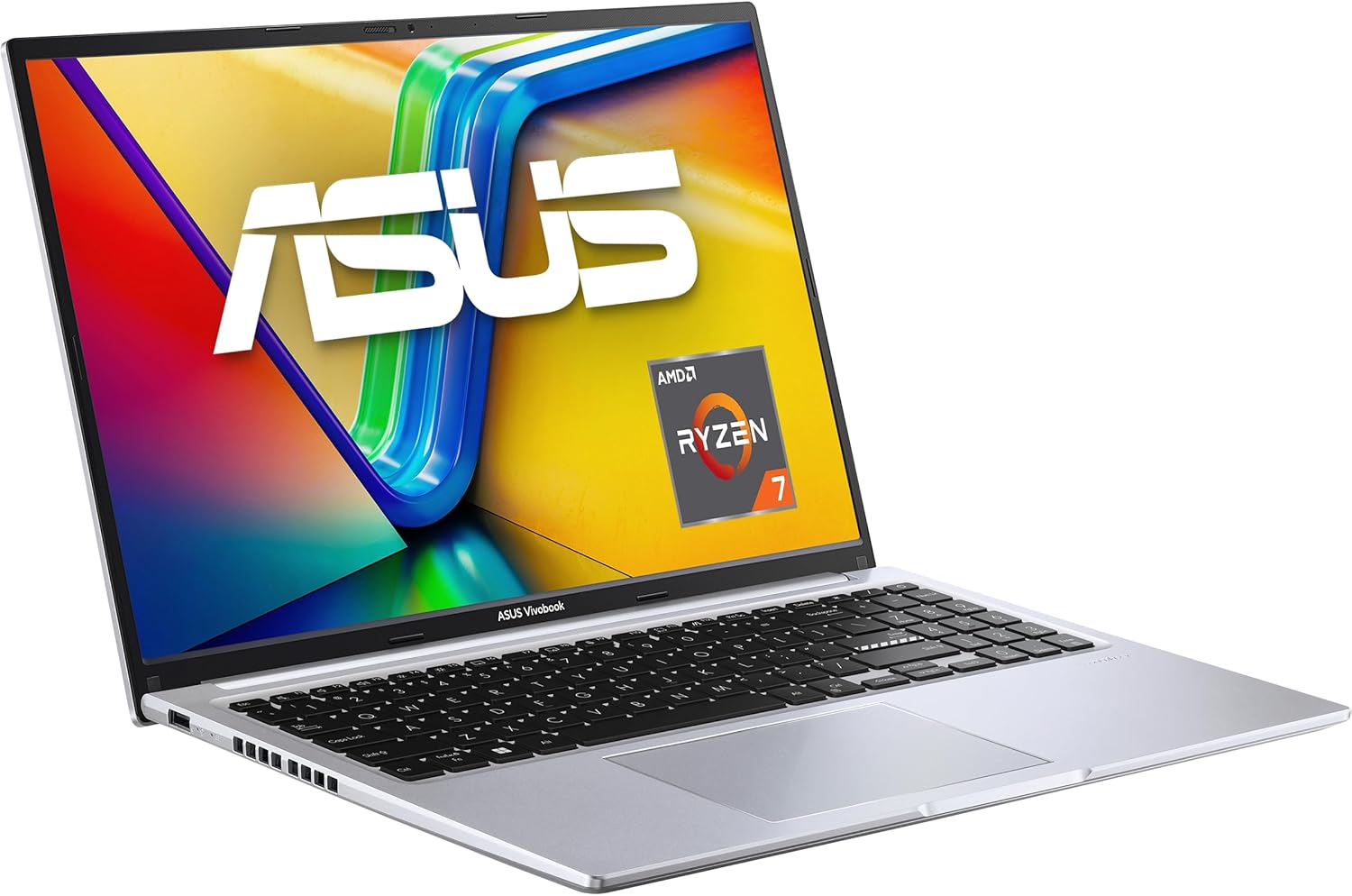
ASUS Vivobook 16
Für Homeoffice-Nutzer, die am Schreibtisch mehr Displayfläche wollen und keinen ultramobilen Laptop brauchen.
- Viel Bildschirmfläche für Dokumente und Tabellen
- 16 GB RAM für Office, Browser und Calls
- Guter Einstieg, wenn Mobilität zweitrangig ist
Preis-Leistungs-Kandidat für große Arbeitsfläche
Vor dem Kauf prüfen:Größer und schwerer als 14-Zoll-Businessgeräte.
Alltag
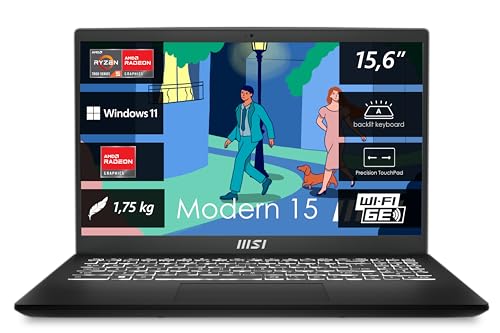
MSI Modern 15
Für preisbewusste Nutzer, die Office, Browser, Recherche und gelegentliche Calls kombinieren.
- Ausgewogene Leistung für Office und Web-Apps
- 16 GB RAM für Multitasking
- Preislich oft interessanter als Business-Premium
Solider Allrounder für Office und Studium
Vor dem Kauf prüfen:Tastatur und Gehäuse sind nicht auf ThinkPad-Niveau.
Budget
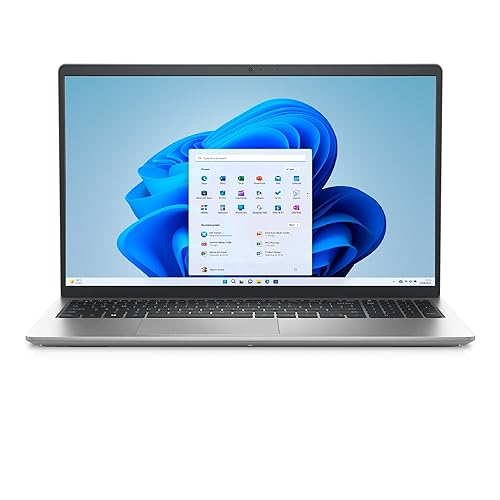
Dell Inspiron 15 3520
Für einfache Office-Nutzung, wenn der Preis wichtiger ist als Reserven für mehrere Jahre.
- Solide Basis für einfache Office-Aufgaben
- 15,6 Zoll für klassischen Schreibtischbetrieb
- Interessant, wenn der Preis klar im Vordergrund steht
Budget-Option, RAM/SSD-Konfiguration genau prüfen
Vor dem Kauf prüfen:8 GB RAM und 256 GB SSD sind für anspruchsvolleres Multitasking knapp.
2-in-1
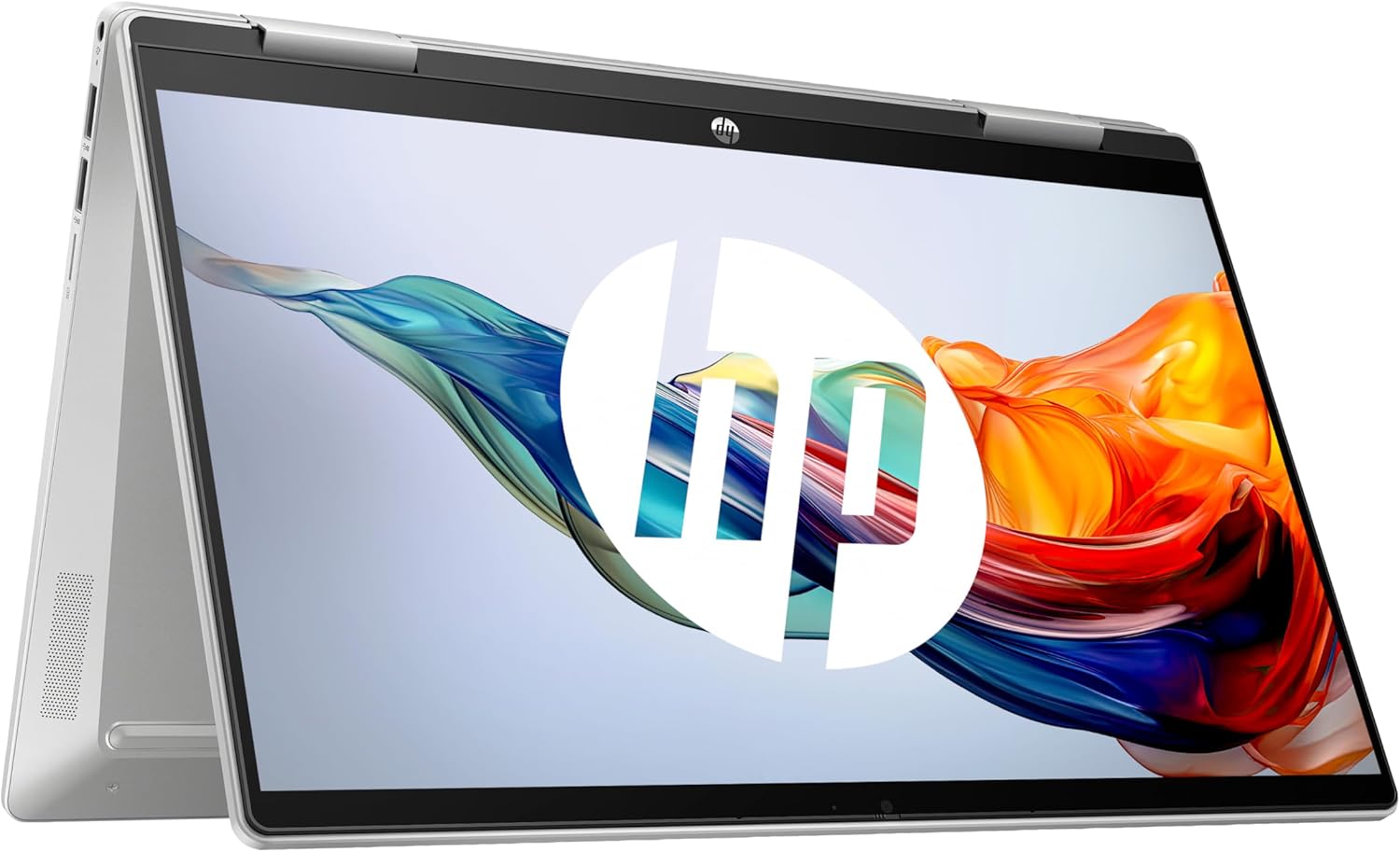
HP Pavilion x360 14
Für Studium, Beratung und mobile Präsentationen, wenn Touch-Flexibilität wichtiger ist als maximale Business-Robustheit.
- Convertible-Format für Notizen und Präsentationen
- 14 Zoll bleiben gut transportierbar
- 16 GB RAM für lange Nutzungsdauer
Flexible 2-in-1-Nutzung und 14-Zoll-Mobilität
Vor dem Kauf prüfen:Touch und 360-Grad-Scharnier lohnen nur, wenn sie wirklich genutzt werden.
* Amazon-PartnerNet-Link. Preis, Lieferbarkeit und konkrete Konfiguration bitte vor dem Kauf direkt beim Anbieter prüfen.